Radeon Instinct MI50をWindows上で動かす
AMD Radeon Instinct MI50を買いました。特定のコミュニティで1年ほど前からポツポツと、ここ2ヵ月ほどは毎日のように話題に上がるカードです。
最大の魅力はそのVRAMスペックかと思います。HBM2による1TB/s超の帯域幅と、それを32GB備えたモデルの存在。今回買ったのも32GB版です(リンク先には16GB版しか載っていませんが)。
Linuxでの利用が前提 のカードですが、Windows上で最低限動くように整えます。方法はいくつか見つかりました。
定番の方法
- 非公式ドライバのインストール【今回使用】
- 公式インストーラからドライバを抽出して手動でインストール
- 同一アーキテクチャ
gfx906の他カード用VBIOSを書き込む
今回は最も手軽そうで、以前から気になっていたものの使ったことがなかった非公式ドライバを使用しました。
VRAMラッシュが起きたこの時代、コスパを求めるユーザーの選択肢となるでしょうか。
https://twitter.com/clyde_ne45/status/1966140106726928684
準備:物理的な前提環境
まずはPCのハードウェア準備から。
- 映像出力用のグラボ
- MI50自体は原則映像出力できません。別のdGPUやiGPUが必要です(今回は過去記事の主役RX550を使用しました)
- 強力な冷却方法
- MI50はファンレスカードですが、TDP300Wなのでパッシブでは冷やせません(今回は3Dプリント品のダクトに高回転ファンを装着しました)
UEFIでの作業
MI50を取り付ける前にUEFIの設定を変更します。以下のように設定しないと一般的なマザーボードではPOSTが通りません(たぶん)。
Tesla P40など、他のサーバー用カードでも共通する話のようです。
| UEFI項目名 | 設定値 |
|---|---|
| CSM | Disabled |
| Above 4G Decoding | Enabled |
| Resizable BAR | Enabled |
これらのUEFI項目はゲーマー向けメディアなどでも有名で、GPU性能を発揮させるための設定として定番です。手順はそちらに任せ、ここでは省略します。
設定を保存したらPCの電源を切り、MI50を取り付けます。
Windows上での作業
無事にWindowsが起動しても、このままではMI50は認識されません。AMDも公式にはWindows用ドライバを配布していないため、有志によるドライバの存在が輝きます。
それでは、非公式ドライバをインストールします。
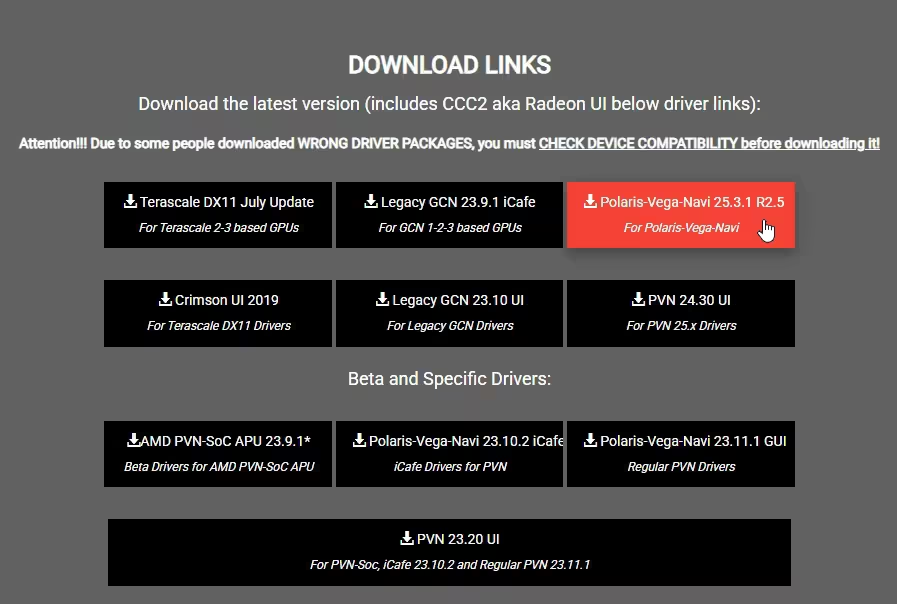
- リンク先から
Polaris-Vega-Navi 25.3.1 R2.5をダウンロード - 解凍して
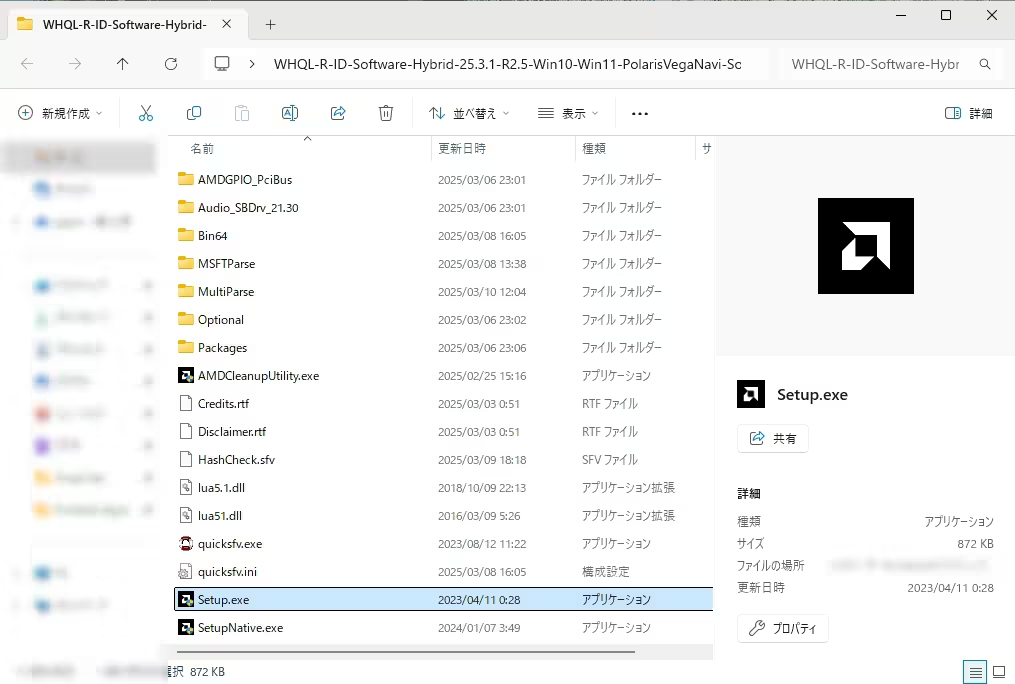
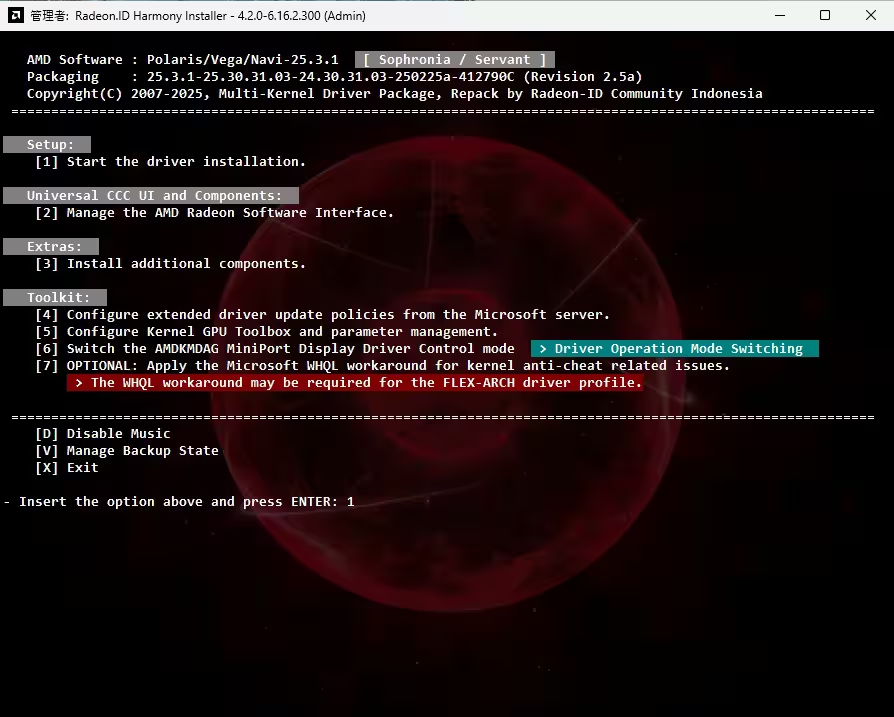
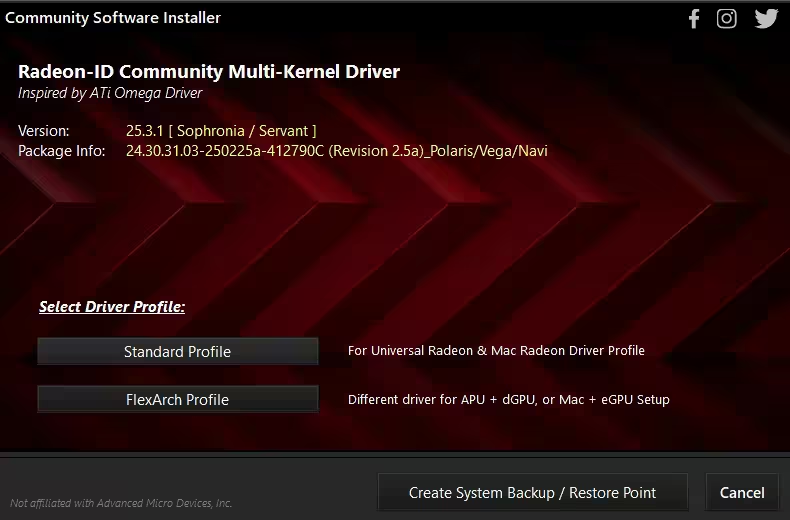
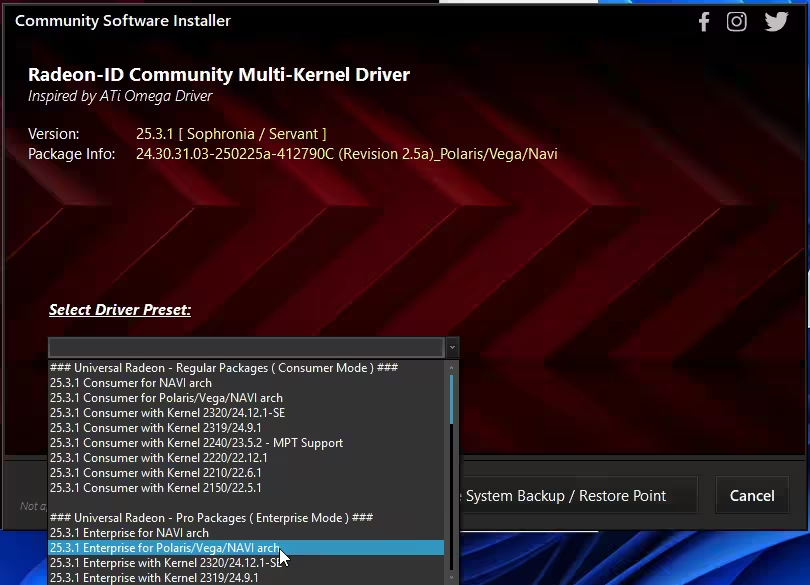
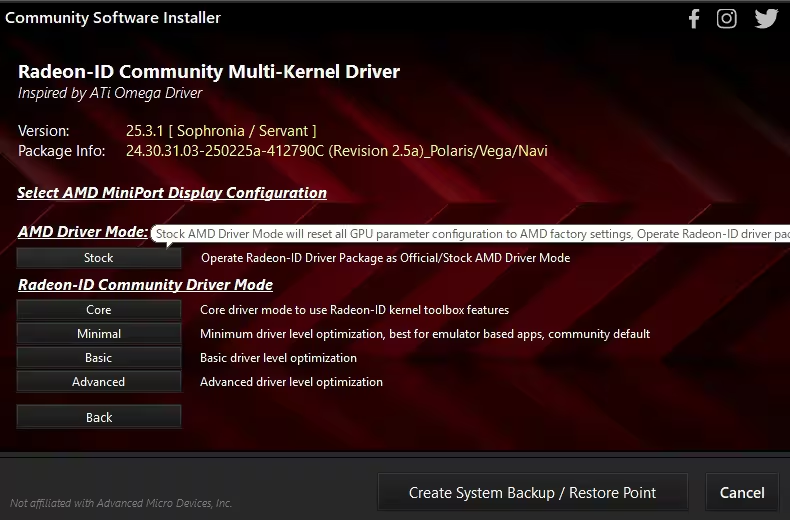
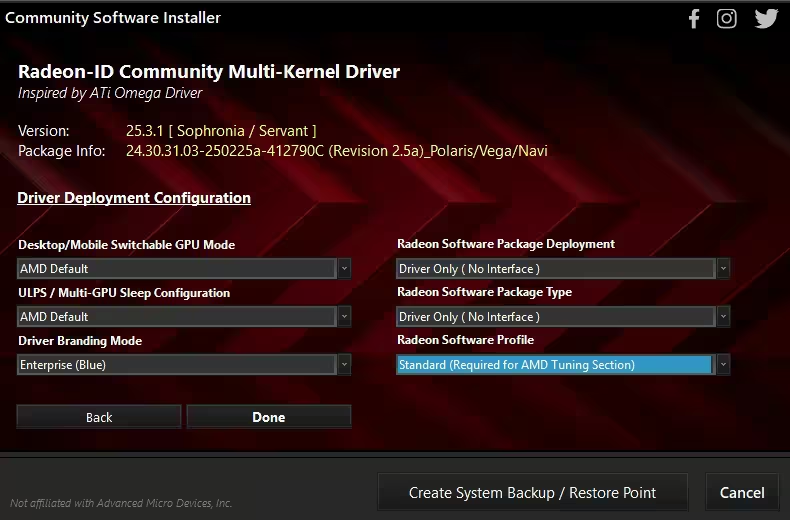
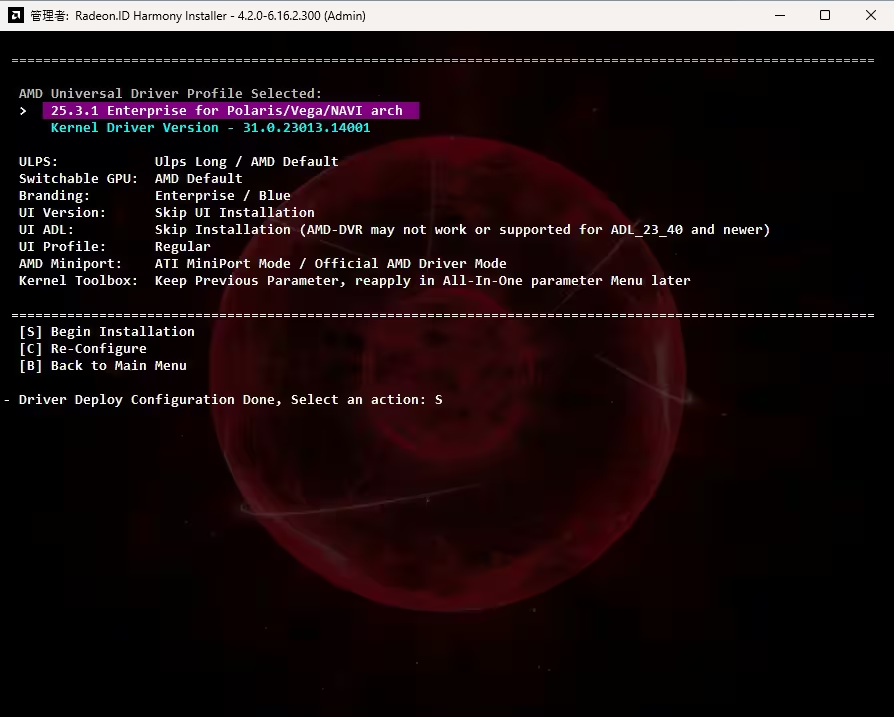
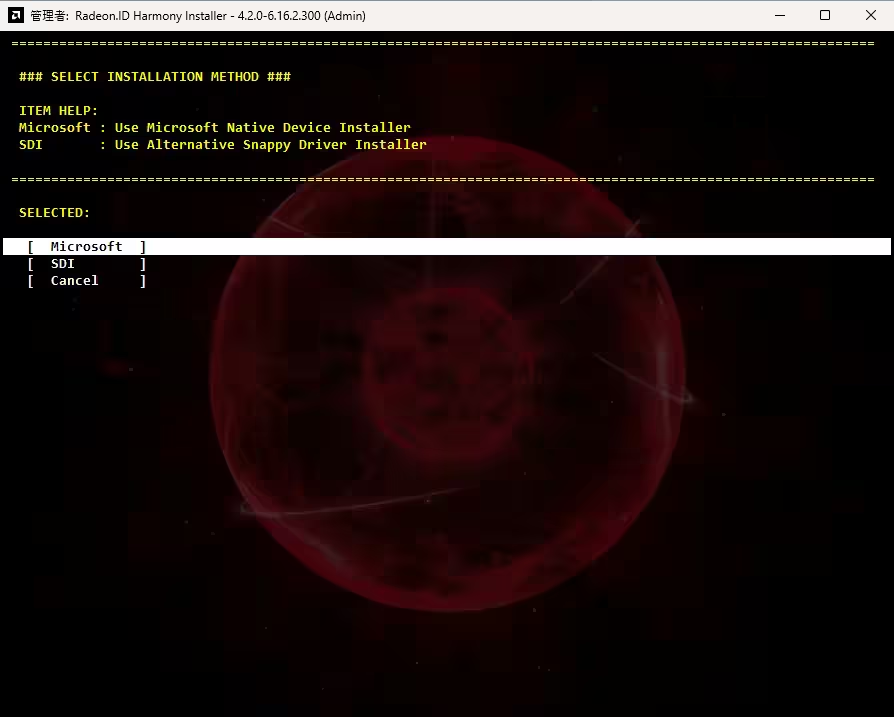
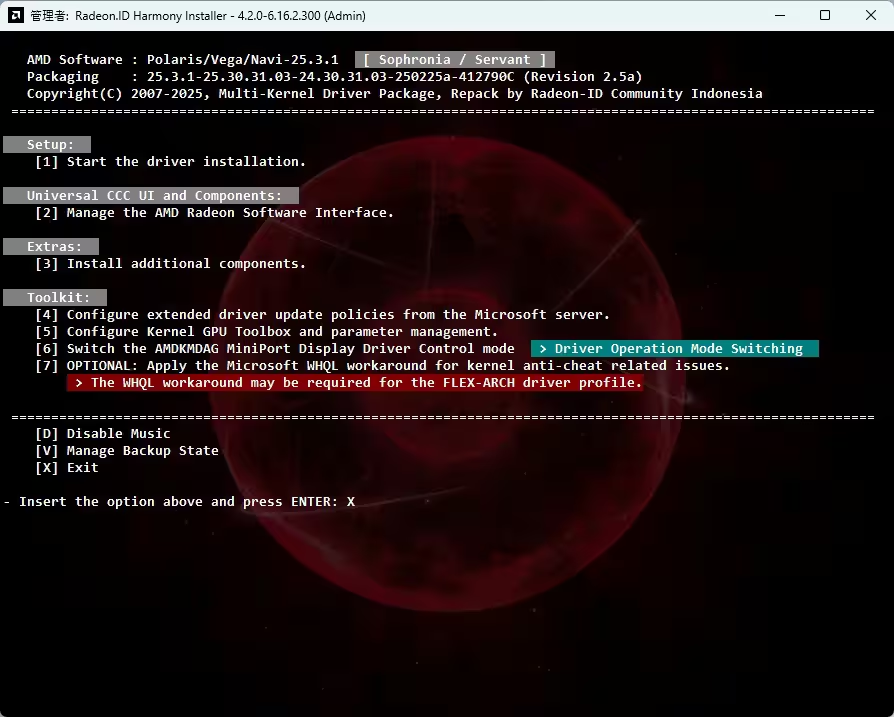
Setup.exeを起動 1を入力Standard Profileを選択25.3.1 Enterprise for Polaris/Vega/NAVI archを選択Stockを選択- お好みで選択
Sを入力Microsoftを選択- インストールが開始されるので完了を待つ
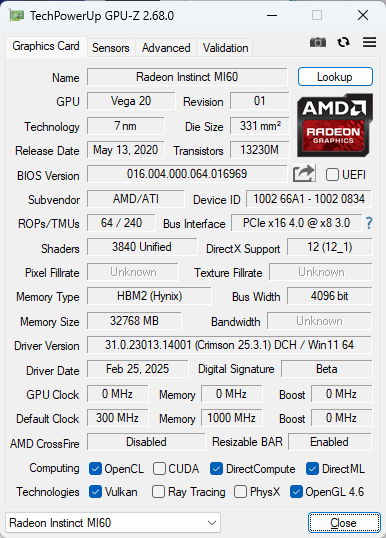
Xを入力して終了する- Radeon Instinct MI 60 として認識されるが、 これで成功
MI60としてタスクマネージャーや計測ソフト類に表示されるようになっていれば成功です。
上記手順のスクリーンショットを掲載しています。画像の通りにしなくてよい箇所もあります。
感想
これで目的通り「Windows上で最低限動く」ようになり、実ゲームやローカルLLMの動作、ベンチマークの完走などが確認できました。
性能についてはまた別の機会に詳しく書きたいと思いますが、スペックから期待される程度のパフォーマンスは、しっかり発揮されているようです。ただ、上位モデルのMI60判定になって4CU増加していたりということはありません。
次のステップとしては、やはりVBIOSを書き換えることになりそうです。MI50単体での映像出力やUEFI設定を問わず起動といった、Windowsに限らない恩恵があるようです。
追記:MI50からV420へのVBIOS書き換えを行いました。 ATiFlashの使い方と実例の自分用省エネ記事ですが、実例にMI50を使った作業例を載せておきます。
